Gesamtschaubild des Setups
Drei Kopien, auf zwei verschiedenen Medien, davon eine an einem Offsite-Standort.
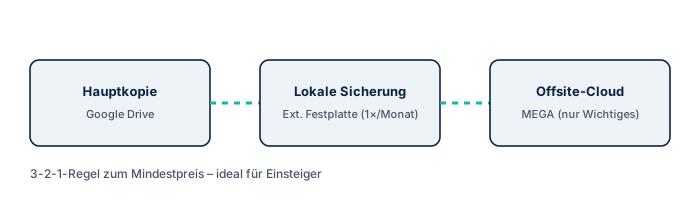
Komponenten
Die folgenden Links enthalten Werbung (Affiliate)
Hauptspeicher
Google Drive
Automatische Foto-Sicherung vom Smartphone. Haupt-Cloud für den Alltag. / Aktuelle Preise auf der offiziellen Website / bei Amazon prüfen
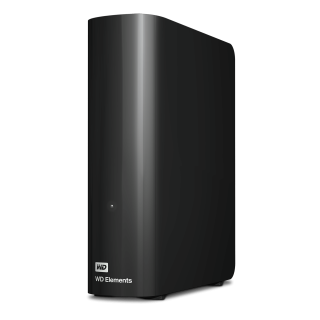
Lokales Backup
WD Elements (HDD)
Lokale Kopie zu Hause (große HDD). Einmal im Monat kopieren. / Aktuelle Preise auf der offiziellen Website / bei Amazon prüfen

Offsite-Backup
MEGA
Nur wichtige Daten als Offsite-Backup in einer zweiten Cloud. / Aktuelle Preise auf der offiziellen Website / bei Amazon prüfen
Kostenschätzung
Die genauen Preise hängen vom gewählten Modell und von tagesaktuellen Angeboten ab und ändern sich häufig. Die aktuellen Preise sehen Sie direkt beim jeweiligen Anbieter bzw. bei Amazon über die Links zu den Komponenten oben.
Warum dieses Setup?
Dieses Setup setzt die 3-2-1-Regel mit minimalem Kostenaufwand um. Fotos werden automatisch in der Cloud gesichert, eine lokale Kopie landet auf der externen Festplatte, und wichtige Daten erhalten ein zusätzliches Offsite-Backup in einer zweiten Cloud.
Schritt für Schritt
- Automatische Foto-Sicherung vom Smartphone oder PC in die Haupt-Cloud einrichten
- Einmal im Monat den Foto-Ordner auf die externe Festplatte kopieren
- Nur die wirklich wichtigen Daten zusätzlich in eine zweite Cloud übertragen
Vor- und Nachteile
- Vorteil: Sehr geringe Kosten. Einfache Einrichtung.
- Nachteil: Kapazität und Automatisierung sind begrenzt. Bei wachsendem Datenvolumen auf ein umfangreicheres Setup wechseln.
Weitere Setups in Betracht ziehen
FREELANCE
Hybrid-Setup für Freiberufler
Arbeitsdateien im Mittelpunkt. Für alle, bei denen Datenverlust direkte Einkommensverluste bedeutet.
CREATOR
Kreativ-Setup (groß & schnell)
Für Kreative, die bei der Videobearbeitung und ähnlichen Aufgaben viel Speicher und hohe Geschwindigkeit benötigen.
NOMAD
Setup für digitale Nomaden
Für Menschen, die im Ausland leben oder viel reisen und von mehreren Standorten aus auf ihre Daten zugreifen.
Produktdaten aus unserer Datenbank
Ein Setup ist nur so gut wie seine Bausteine. Hier stehen die Bewertungen der Produkte, aus denen sich dieses Setup zusammensetzt, neben dem übrigen Feld. In unserer redaktionellen Bewertung liegt pCloud mit 91 / 100 vorn und IDrive mit 79 / 100 hinten (Stand: Juli 2026). Das ist eine Einschätzung der Redaktion, keine Messung.
| Produkt | Tarifmodell | Zero-Knowledge | Server in der EU | Unterstützte Systeme |
|---|---|---|---|---|
| pCloud | Abo / Lifetime | ja | ja | 5 |
| Sync.com | Abo | ja | nein | 4 |
| Icedrive | Abo / Lifetime | ja | nein | 4 |
| Produkt | Bauart | Kapazitäten |
|---|---|---|
| Samsung T7 Shield | SSD | 1 / 2 / 4 TB |
| Samsung T9 | SSD | 1 / 2 / 4 TB |
| Samsung T7 | SSD | 1 / 2 / 4 TB |
| Produkt | Einschübe | Arbeitsspeicher | 2,5-Gigabit-LAN |
|---|---|---|---|
| Synology DS923+ | 4 Bays | 4 GB | nein |
| Synology DS224+ | 2 Bays | 2 GB | nein |
| Synology DS1522+ | 5 Bays | 8 GB | – |
| Produkt | Bauart |
|---|---|
| Backblaze Personal Backup | Cloud-Backup |
| Acronis True Image | Software |
| IDrive | Cloud-Backup |

| Datenquelle | Redaktionell gepflegte Produktdatenbank dieser Seite |
|---|---|
| Stand der Daten | Juli 2026 |
| Produkte in dieser Auswertung | 12 von 35 geführten Produkten |
| Nicht enthalten | Preise — dazu liegt uns keine laufend prüfbare Quelle vor |
Quelle: eigene Produktdatenbank, redaktionell gepflegt. Die Gesamtbewertung ist eine Einschätzung der Redaktion (siehe Bewertungssystem); Teilbewertungen zeigen wir nicht, weil sie nicht einzeln gemessen sind. Ein Strich (–) bedeutet, dass uns zu diesem Punkt keine belastbare Angabe vorliegt — nicht, dass der Wert null ist. Preise stehen bewusst nicht in diesen Tabellen: uns liegt keine Preisquelle vor, die wir laufend prüfen können, und ein geschätzter Preis wäre schlechter als keiner. Maßgeblich ist der Preis auf der Website des Anbieters.
Hinweis: Diese Website nutzt Werbung (Affiliate-Programme). Platzierung und Bewertung werden durch Affiliate-Vergütung nicht verzerrt.