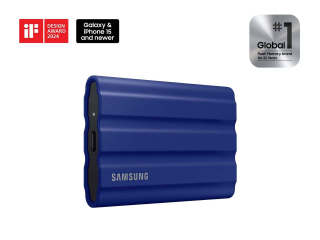
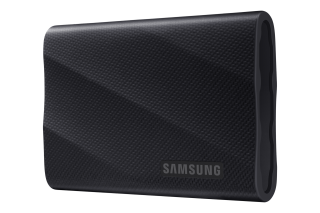
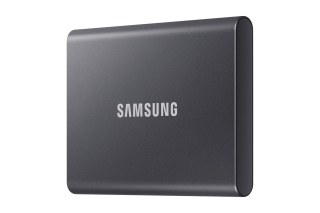
Was ist WD My Passport (SSD) und für wen eignet es sich?
WD My Passport (SSD) ist eine Lösung von Western Digital (Sitz: USA) aus der Kategorie externe SSD/HDD. Der bewährte portable Klassiker eines etablierten Herstellers.
Auf dieser Seite ordnet unsere Redaktion die Eigenschaften, Vorteile und Schwächen von WD My Passport (SSD) neutral ein – und zwar konsequent aus Sicht des weltweit etablierten Maßstabs für Datensicherung, der 3-2-1-Regel (drei Kopien / zwei verschiedene Medien / eine Kopie außer Haus, also offsite). Unsere Bewertung beruht auf einem transparenten Punktesystem mit offengelegter Gewichtung; Affiliate-Vergütungen verändern weder Reihenfolge noch Bewertung. Die folgenden Abschnitte helfen Ihnen bei der Einschätzung, »wie die Erfahrungen mit WD My Passport (SSD) tatsächlich ausfallen« und »ob die Lösung zu Ihrer Nutzung passt«.
Das Fazit vorweg: WD My Passport (SSD) ist ausgewogen aufgestellt und für viele Nutzer eine ernstzunehmende Option. Die ausführliche Begründung folgt unten.
Eigenschaften und Eckdaten von WD My Passport (SSD)
Als Typ kommt SSD zum Einsatz, was schnell, leise und stoßunempfindlich ist. Bei der Kapazität haben Sie die Wahl zwischen 1, 2, 4 TB.
Eine externe SSD/HDD ist ein unkompliziertes Ziel für die lokale Kopie. Ein externes Laufwerk wie WD My Passport (SSD) ist praktisch zum Transport oder als Zwischenablage, doch ein Zustand mit nur einem einzigen Gerät ist riskant. Rechnen Sie mit Sturz, Verlust und Alterung und nutzen Sie WD My Passport (SSD) grundsätzlich in Kombination mit einer Kopie an einem anderen Ort, etwa in der Cloud.
Wie Sie die Kosten von WD My Passport (SSD) einordnen
Preise und Aktionen ändern sich häufig, daher nennt unsere Redaktion bewusst keine geschätzten Beträge. Die aktuellen und verbindlichen Preise, Kapazitäten und Tarifinhalte prüfen Sie bitte bei Amazon oder auf der jeweiligen offiziellen Website.
Vergleichen Sie nicht nur den Monatspreis, sondern beziehen Sie auch »über wie viele Jahre Sie das Produkt nutzen«, »den Preis je Kapazitätseinheit« und »die Kosten, wenn Sie später Speicher aufstocken« mit ein – so vermeiden Sie Fehlkäufe. Gerade bei Cloud-Abos summieren sich die Kosten mit der Nutzungsdauer, weshalb sich der Vergleich mit Einmalkauf-Modellen (Lifetime) oder einer nach Aufgaben aufgeteilten Lösung lohnt. Eine ausführliche Gegenüberstellung der Langzeitkosten von Cloud, NAS und Festplatte finden Sie in unserem Vergleich.
Vorteile von WD My Passport (SSD)
Vorteil 1: Lange Markterfahrung
Der Punkt »Lange Markterfahrung« ist ein gewichtiges Argument für WD My Passport (SSD). In der Praxis wirkt sich diese Eigenschaft auf den Komfort im Alltag, die Langzeitkosten und die leichte Wiederherstellung im Ernstfall aus. Gerade mit wachsender Datenmenge tritt der Unterschied deutlicher hervor; planen Sie daher auch Ihre künftige Nutzung mit ein, um Fehlentscheidungen zu vermeiden. Allein erfüllt dieser Punkt jedoch nicht die 3-2-1-Regel – nutzen Sie ihn am besten innerhalb des weiter unten beschriebenen Setups.
Vorteil 2: Mit Hardware-Verschlüsselung
Der Punkt »Mit Hardware-Verschlüsselung« ist ein gewichtiges Argument für WD My Passport (SSD). In der Praxis wirkt sich diese Eigenschaft auf den Komfort im Alltag, die Langzeitkosten und die leichte Wiederherstellung im Ernstfall aus. Gerade mit wachsender Datenmenge tritt der Unterschied deutlicher hervor; planen Sie daher auch Ihre künftige Nutzung mit ein, um Fehlentscheidungen zu vermeiden. Allein erfüllt dieser Punkt jedoch nicht die 3-2-1-Regel – nutzen Sie ihn am besten innerhalb des weiter unten beschriebenen Setups.
Schwächen und Hinweise zu WD My Passport (SSD)
Jeder Dienst und jedes Produkt hat Schwächen. Damit Sie nicht nur die Vorteile kennen, benennt unsere Redaktion auch die Punkte ehrlich, die Sie vor einem Abschluss oder Kauf bedenken sollten.
Hinweis 1: Mittlere Geschwindigkeit
Der Punkt »Mittlere Geschwindigkeit« ist ein Hinweis, den Sie vor einem Abschluss oder Kauf kennen sollten. Das bedeutet nicht, dass WD My Passport (SSD) unterlegen wäre, sondern ist ein Kompromiss, der sich aus der Auslegung und Zielgruppe von WD My Passport (SSD) ergibt. Wichtig ist abzuwägen, ob diese Schwäche bei Ihrer Nutzung tatsächlich ins Gewicht fällt – oder eben nicht. In vielen Fällen lässt sich diese Schwäche in der Praxis ausgleichen, indem Sie ein Setup mit einer Kopie auf einem anderen Medium und an einem anderen Ort einsetzen.
Wo WD My Passport (SSD) in der 3-2-1-Regel zum Einsatz kommt
Das externe Laufwerk WD My Passport (SSD) eignet sich in der 3-2-1-Regel für die lokale Kopie oder als Zwischenablage für Arbeitsdaten. Kopieren Sie regelmäßig von der Haupt-Cloud oder vom PC auf WD My Passport (SSD) und halten Sie zusätzlich eine Kopie in einer Cloud an einem anderen Ort vor – dann ist die 3-2-1-Regel erfüllt. Machen Sie WD My Passport (SSD) nicht zum einzigen Aufbewahrungsort, sondern halten Sie stets eine weitere Kopie bereit (möglichst offsite).
Für wen sich WD My Passport (SSD) eignet – und für wen weniger
WD My Passport (SSD) eignet sich für alle, deren Schwerpunkt (etwa Kostenfokus, Datenschutz oder große Kapazität) mit ihren eigenen Prioritäten übereinstimmt.
Weniger ideal ist WD My Passport (SSD) dagegen für alle, die ohne jede Kombination mit einem einzigen Produkt auskommen möchten. Selbst ein gut gewähltes externe SSD/HDD erfüllt für sich allein nicht die 3-2-1-Regel. Wenn Sie unschlüssig sind, welches Produkt Sie letztlich wie kombinieren sollen, schlägt Ihnen die kostenlose Setup-Diagnose auf Basis Ihrer Antworten eine passende Kombination vor.
WD My Passport (SSD) sinnvoll in ein Setup einbinden
WD My Passport (SSD) entfaltet seinen Nutzen weniger als Einzellösung, sondern innerhalb eines »Setups« mit klar verteilten Rollen – so wird die Datensicherung robuster. Je nach Anwendungsfall lässt sich die Lösung in der Rolle als Hauptspeicher, lokale Kopie oder Offsite-Kopie einsetzen.
Wenn Sie unsicher sind, welches Setup zu Ihnen passt, beantworten Sie in unserer kostenlosen Setup-Diagnose sechs kurze Fragen – sie schlägt Ihnen eine passende Kombination mit WD My Passport (SSD) vor. Statt zu fragen »welches Einzelprodukt ist das richtige«, führt die Frage »wie kombiniere ich richtig« zu einem höheren Schutz bei geringeren Kosten.
Erste Schritte mit WD My Passport (SSD) (für Einsteiger)
- Schließen Sie WD My Passport (SSD) an den PC an und formatieren Sie es bei Bedarf zunächst (in einem zum Zweck passenden Format).
- Legen Sie die zu sichernden Ordner fest und kopieren Sie sie (oder über ein Synchronisationswerkzeug) auf WD My Passport (SSD).
- Legen Sie eine feste Häufigkeit für das Kopieren fest, etwa einmal im Monat, und machen Sie es zur Gewohnheit.
- Wichtig: Machen Sie WD My Passport (SSD) nicht zum einzigen Aufbewahrungsort. Nutzen Sie es stets zusammen mit einer Kopie an einem anderen Ort, etwa in der Cloud.
Die Schritte selbst sind nicht kompliziert. Wenn Sie jedoch vorab festlegen, »welche Daten Sie wohin und wie kopieren«, geraten Sie nicht ins Stocken. Unsere Setups verpacken genau diese Strategie nach Anwendungsfall. Sobald klar ist, in welchem Setup und in welcher Rolle Sie WD My Passport (SSD) nutzen, müssen Sie die Einrichtung nur noch entsprechend durchführen.
Häufige Fehler beim Einsatz von WD My Passport (SSD) und wie Sie sie vermeiden
- Synchronisiert, also sicher?: Synchronisation überträgt auch versehentliches Löschen und Überschreiben auf den gesamten Bestand. Halten Sie zusätzlich eine Kopie vor, die frühere Stände bewahrt.
- Nur an einem Ort: Ein Zustand, in dem Sie nur auf WD My Passport (SSD) speichern, ist verloren, sobald dieser eine Ort wegfällt. Trennen Sie Medien und Orte.
- Einrichten und vergessen: Es kommt vor, dass ein Backup stillsteht, ohne dass es jemandem auffällt. Prüfen Sie regelmäßig Status und Wiederherstellung.
- Sturz und Verlust: Je öfter Sie das Laufwerk transportieren, desto höher das Risiko. Sichern Sie sich mit Verschlüsselung und einer Kopie an einem anderen Ort ab.
- Alterung bei langer Lagerung: Liegt ein externes Laufwerk lange ohne Strom, kann es unlesbar werden. Prüfen Sie es regelmäßig.
Allen Fehlern ist gemeinsam, dass »nur eine Kopie existiert«, dass »man sich allein auf Synchronisation verlässt« oder dass »nach dem Einrichten nichts mehr kontrolliert wird«. Gewöhnen Sie sich an, einmal im Monat tatsächlich eine Wiederherstellung zu testen (Restore-Test) – dann stehen Sie im Ernstfall nicht ratlos da.
WD My Passport (SSD) im Vergleich zu anderen Optionen
WD My Passport (SSD) ist nicht die einzige Lösung in der Kategorie externe SSD/HDD. Unsere Redaktion vergleicht die Kategorie übergreifend und ordnet die Produkte nach einem transparenten Punktesystem mit offengelegter Gewichtung ein (siehe Vergleich und Ranglisten). Wenn Sie unsicher sind, ob WD My Passport (SSD) zu Ihnen passt, lohnt sich zunächst der Vergleich mit Produkten in ähnlicher Position – so treten die Stärken und Schwächen von WD My Passport (SSD) klarer hervor. Entscheidend ist nicht, »die eine stärkste Einzellösung« zu finden, sondern »innerhalb einer Kombination, die die 3-2-1-Regel erfüllt, für jede Rolle die passende Wahl zu treffen«. Bei gleichem Budget ist eine nach Rollen aufgeteilte Lösung oft sicherer als die Konzentration auf ein einziges Produkt. In der Vergleichsübersicht stellen wir häufige Zwei-Wege-Entscheidungen ehrlich gegenüber.
Erfahrungen und Bewertungen zu WD My Passport (SSD) im Überblick
Fasst man Bewertungsportale und Nutzerstimmen zusammen, so findet sich einerseits das Urteil, das Verhältnis von Preis und Funktion sei gut. Andererseits gibt es den Hinweis, es sei nicht das schnellste oder funktionsreichste Angebot – wer keine überzogenen Erwartungen hat, wird tendenziell stabil zufrieden sein. Nutzerstimmen hängen allerdings stark von der Umgebung ab (Internetverbindung, Betriebssystem, Anwendungsfall, Datenmenge) und fallen entsprechend unterschiedlich aus. Übernehmen Sie einzelne Eindrücke nicht ungeprüft, sondern beziehen Sie sie auf Ihre eigene Nutzung (überwiegend Fotos, Arbeitsdateien oder Videos). Unser transparenter Score ist ein gewichteter Mittelwert aus der Redaktionsbewertung und Marktdaten; die Gewichtung legen wir unter Bewertungssystem offen.
Welche Daten zu WD My Passport (SSD) passen – und welche nicht
Ein externes Laufwerk wie WD My Passport (SSD) eignet sich als Zwischenablage für Arbeitsdaten oder als zweite Kopie, die Sie griffbereit halten. Es lässt sich günstig um Kapazität erweitern und offline aufbewahren – das ist sein Vorteil.
Dieses eine Laufwerk zum einzigen Aufbewahrungsort zu machen, ist dagegen riskant. Wegen der Risiken durch Sturz, Verlust und Alterung sollten Sie WD My Passport (SSD) stets zusammen mit einer Kopie an einem anderen Ort (etwa in der Cloud) einsetzen.
Checkliste vor der Einführung
- Ist die Priorität der zu schützenden Daten festgelegt? (»Alles zu 100 % perfekt schützen« führt erfahrungsgemäß zum Scheitern.)
- Haben Sie entschieden, in welcher Rolle Sie WD My Passport (SSD) nutzen – als »Hauptspeicher«, »lokale Kopie« oder »Offsite-Kopie«?
- Können Sie eine weitere Kopie (möglichst an einem anderen Ort) bereithalten?
- Haben Sie den Vorgang automatisiert? (Menschen vergessen das manuelle Sichern unweigerlich.)
- Haben Sie die Wiederherstellung einmal getestet? (Daten, die scheinbar gesichert, in Wahrheit aber beschädigt sind, kommen häufig vor.)
Sind diese fünf Punkte erfüllt, ist ein Backup rund um WD My Passport (SSD) in der Praxis ziemlich widerstandsfähig. Fehlt auch nur einer, entsteht leicht das trügerische Gefühl, »abgesichert zu sein«. Prüfen Sie mit der Setup-Diagnose, ob nichts fehlt.
Häufige Fragen zu WD My Passport (SSD)
F: Lassen sich Daten allein mit WD My Passport (SSD) sicher schützen?
A: Nein. Mit einem einzelnen externe SSD/HDD allein erfüllen Sie die 3-2-1-Regel nicht. Kombinieren Sie WD My Passport (SSD) auch hier mit einer Kopie auf einem anderen Medium und an einem anderen Ort. Wie Sie konkret kombinieren, erklärt die Erklärung der 3-2-1-Regel.
F: Was kostet WD My Passport (SSD)?
A: Da sich die Preise ändern, nennt unsere Redaktion keine geschätzten Beträge. Die aktuellen Preise, Kapazitäten und Tarife prüfen Sie bitte stets auf der offiziellen Website oder bei Amazon. Zur Einordnung der Langzeitkosten ist der Vergleich Cloud, NAS oder externe Festplatte hilfreich.
F: Eignet sich WD My Passport (SSD) auch für Einsteiger?
A: Die Grundbedienung ist einfach. Wenn Sie bei der Einrichtung nicht weiterkommen, nutzen Sie unsere Anleitungen oder die Setup-Diagnose.
F: In welchem Setup sollte ich WD My Passport (SSD) am besten nutzen?
A: Die ideale Rolle hängt vom Anwendungsfall ab. In der kostenlosen Setup-Diagnose ermitteln Sie eine zu Ihnen passende Kombination, die WD My Passport (SSD) einschließt.
Fazit: WD My Passport (SSD) im Zusammenspiel denken
WD My Passport (SSD) ist ausgewogen aufgestellt und für viele Nutzer eine ernstzunehmende Option. Mit einem einzelnen externe SSD/HDD allein lässt sich die Regel »drei Kopien / zwei verschiedene Medien / eine Kopie außer Haus« jedoch nicht erfüllen. Entscheidend ist, in welcher Rolle Sie WD My Passport (SSD) einsetzen und womit Sie es kombinieren.
Wenn Sie sich fragen, »ob Ihre Daten wirklich geschützt sind«, verschaffen Sie sich zunächst mit der Erklärung der 3-2-1-Regel einen Überblick und ermitteln dann mit der kostenlosen Setup-Diagnose eine zu Ihnen passende Kombination. Da sich Preise ändern, prüfen Sie vor einem Abschluss bitte stets die aktuellen Informationen auf der offiziellen Website oder bei Amazon.