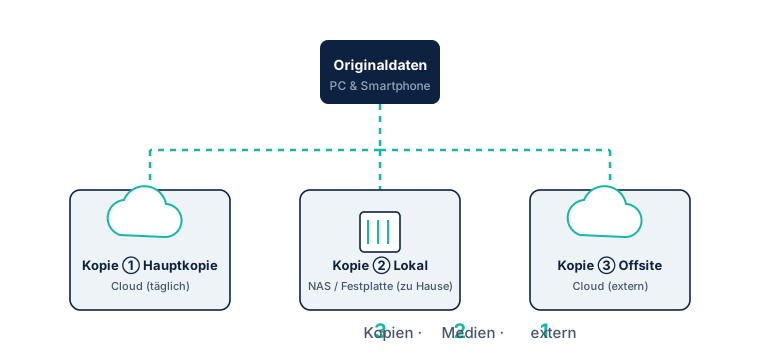
Ein Cloud-Backup ist der einfachste Weg zur Kopie außer Haus, die die 3-2-1-Regel verlangt: keine Festplatte, die Sie woanders lagern müssen, kein Kopieren von Hand. Diese Anleitung führt in sechs Schritten durch die Einrichtung.
Die Angaben zu pCloud haben wir am 17. September 2026 auf den Seiten von pCloud geprüft.
Schritt 1: Den Anbieter wählen
Nicht jeder Cloud-Dienst ist ein echtes Backup. Achten Sie auf vier Dinge:
- Sitz und Rechenzentrum. Bei einem Anbieter mit Sitz in der EU oder der Schweiz und Speicherort in der EU sind Ihre Daten besser geschützt als bei US-Anbietern wie Dropbox, Google Drive oder OneDrive, die dem CLOUD Act unterliegen.
- Versionsverlauf. Der Dienst sollte ältere Versionen aufbewahren, damit Sie nach einem Ransomware-Angriff auf saubere Stände zurückgehen können.
- Automatisierung. Das Backup muss von allein laufen.
- Kosten. Monatliches Abo oder einmalige Zahlung.
Für datenschutzbewusste Nutzer empfehlen wir pCloud: Schweizer Unternehmen, Speicherort Luxemburg wählbar, zusätzliche Verschlüsselung über pCloud Crypto und Lifetime-Tarife. 2 TB kosteten am 17. September 2026 einmalig 499 €. Mehr im pCloud Test.
Schritt 2: Sync und Backup unterscheiden
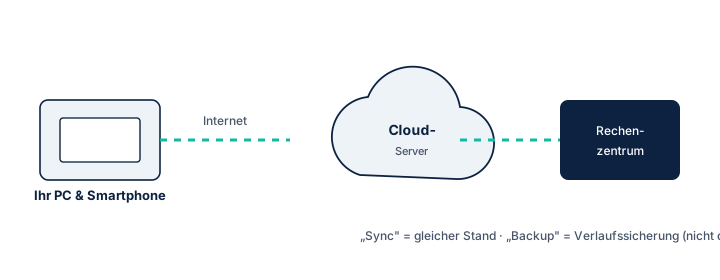
Bei einer Synchronisierung, etwa mit OneDrive oder Dropbox, werden Dateien gespiegelt. Löschen Sie eine Datei auf dem Computer, verschwindet sie auch in der Cloud.
Ein Backup bewahrt frühere Versionen auf. Sie können zum Stand vor dem Löschen oder vor der Verschlüsselung durch Ransomware zurückkehren. Bei pCloud holen Sie in den Bezahltarifen Daten bis zu 30 Tage zurück; eigene Backup-Programme wie Acronis bewahren Versionen nach Ihren Regeln auf.
Für wichtige Daten brauchen Sie also einen echten Backup-Modus oder einen Dienst, der Versionen lange genug aufbewahrt.
Schritt 3: Welche Daten in die Cloud gehören
Gut geeignet sind:
- Dokumente und Arbeitsdateien wie Office-Dateien, PDFs und Projekte
- Fotos und Videos, vor allem persönliche Erinnerungen
- wichtige E-Mail-Anhänge und Exporte des Passwortmanagers
- Einstellungen wichtiger Programme
Sehr große Datenmengen wie mehrere Terabyte Videoschnitt sind für ein reines Cloud-Backup weniger geeignet. Dort ergänzt ein NAS oder eine externe Festplatte die Cloud.
Schritt 4: Automatisieren
Ein Backup, das Sie selbst starten müssen, vergessen Sie irgendwann.
- In der pCloud-Desktop-App wählen Sie die lokalen Ordner aus, die laufend gesichert werden sollen. Danach läuft das im Hintergrund.
- Backup-Programme wie Acronis, Veeam oder AOMEI lassen sich mit genauen Zeitplänen einrichten, etwa täglich oder wöchentlich zu einer festen Uhrzeit.
- Schalten Sie Benachrichtigungen ein, damit Sie erfahren, wenn ein Backup fehlschlägt.
Schritt 5: Verschlüsselung
Seriöse Anbieter verschlüsseln die Übertragung (TLS) und die Speicherung auf dem Server. Die Schlüssel liegen dabei aber beim Anbieter, der Ihre Dateien damit lesen kann.
Bei Ende-zu-Ende-Verschlüsselung haben nur Sie den Schlüssel. Bei pCloud heißt das pCloud Crypto und ist eine kostenpflichtige Erweiterung. Für Steuerunterlagen, Verträge oder medizinische Dokumente ist das dringend zu empfehlen.
Schritt 6: Die Wiederherstellung testen
Ein Backup, aus dem sich nichts zurückholen lässt, nützt nichts. Testen Sie es:
- Laden Sie eine gesicherte Datei aus der Cloud auf ein anderes Gerät oder in einen anderen Ordner.
- Prüfen Sie, ob die Datei vollständig ist und sich öffnen lässt.
- Bei Systemabbildern testen Sie die Wiederherstellung auf einer virtuellen Maschine oder einem Testgerät.
Wiederholen Sie den Test mindestens einmal im Jahr.
Fazit
Wählen Sie einen passenden Anbieter, schalten Sie Verschlüsselung ein und richten Sie die Automatisierung so ein, dass das Backup ohne Ihr Zutun läuft. Mit einer zusätzlichen lokalen Kopie erfüllen Sie die 3-2-1-Regel vollständig. Unser Diagnose-Tool zeigt Lücken in Ihrer Strategie, und einen Vergleich der Programme finden Sie in Beste Backup-Software 2026.
Quellen
Geprüft am 17. September 2026:
- pCloud, pCloud Preise
- pCloud, Data Region Commitments