Ein NAS ist schnell bestellt, doch die Ersteinrichtung schreckt viele Einsteiger ab. Diese Schritt-für-Schritt-Anleitung führt Sie sicher von der Karton-Öffnung bis zur laufenden Backup-Lösung – ohne Vorkenntnisse.
Schritt 1: Vorbereitung und Anschluss
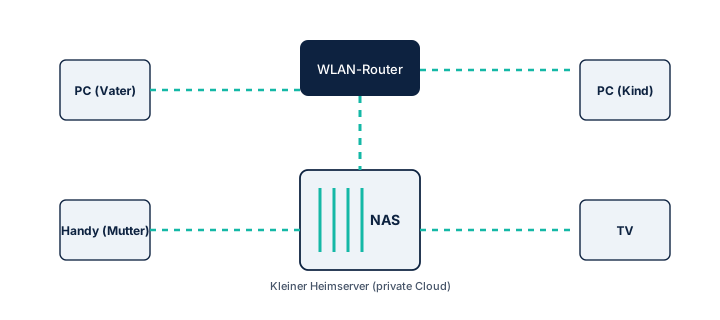
Verbinden Sie das NAS per Ethernet-Kabel direkt mit Ihrem Router. Eine WLAN-Verbindung ist möglich, aber für ein Gerät, das ständig Daten überträgt, empfiehlt sich Kabel. Schließen Sie danach das Netzteil an und schalten Sie das Gerät ein. Warten Sie, bis die LED-Anzeige auf stabiles Leuchten wechselt.
Schritt 2: Festplatten einbauen
Schieben Sie die Festplatten oder SSDs in die vorgesehenen Schächte. Bei den meisten Synology-Modellen geht das werkzeuglos per Schlitten. Achten Sie darauf, NAS-optimierte Festplatten (z. B. WD Red Plus oder Seagate IronWolf) zu verwenden – Desktop-Festplatten sind für den 24/7-Dauerbetrieb nicht ausgelegt.
Schritt 3: Betriebssystem installieren (DSM)
Öffnen Sie in Ihrem Browser find.synology.com – das Gerät wird automatisch erkannt. Folgen Sie dem Installationsassistenten, der DSM (DiskStation Manager) auf das NAS überträgt. Der Vorgang dauert je nach Internetgeschwindigkeit einige Minuten. Anschließend werden Sie zur RAID-Konfiguration weitergeleitet.
Schritt 4: RAID auswählen
Für Einsteiger empfiehlt sich SHR (Synology Hybrid RAID): Es optimiert die verfügbare Kapazität automatisch und erlaubt den Einsatz unterschiedlich großer Festplatten. Bei zwei gleich großen Laufwerken entspricht SHR RAID 1 – eine Platte darf ausfallen, ohne dass Daten verloren gehen.
Denken Sie daran: RAID ist kein Backup. Es schützt nur vor einem Festplattenausfall, nicht vor versehentlichem Löschen, Ransomware oder physischen Schäden. Mehr dazu im nächsten Abschnitt.
Schritt 5: Benutzerkonto anlegen und 2FA aktivieren
Legen Sie ein persönliches Benutzerkonto an und vergeben Sie ein starkes Passwort für den Administrator-Account. Aktivieren Sie anschließend die Zwei-Faktor-Authentifizierung (2FA) unter „Sicherheit" in den Einstellungen. Das schützt das NAS auch dann, wenn das Passwort kompromittiert wird.
Schritt 6: Backup einrichten
Installieren Sie das Paket Hyper Backup aus dem Synology Package Center. Damit können Sie:
- Lokale Daten auf eine externe USB-Festplatte sichern.
- Eine verschlüsselte Offsite-Kopie in einem Cloud-Dienst anlegen (z. B. pCloud, Google Drive, Backblaze B2).
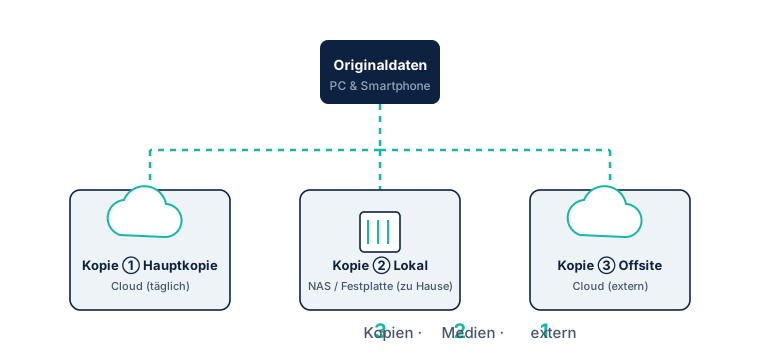
Eine vollständige Backup-Strategie folgt der 3-2-1-Regel: 3 Kopien, auf 2 unterschiedlichen Medien, davon 1 außer Haus. Das NAS allein erfüllt nur einen Teil dieser Anforderung.
Schritt 7: Fernzugriff sicher konfigurieren
Viele Nutzer möchten von unterwegs auf ihr NAS zugreifen. Synology bietet dafür QuickConnect an – ein kostenloser Relay-Dienst ohne Port-Freigabe am Router. Alternativ können Sie ein internes VPN über das Paket VPN Server einrichten.
Warnung: Öffnen Sie niemals direkt Port 5000 oder 5001 des NAS im Router-Firewall. Ein ungeschütztes NAS im Internet ist ein beliebtes Angriffsziel für Ransomware und Brute-Force-Attacken.
Schritt 8: Automatische Updates aktivieren
Aktivieren Sie automatische DSM-Updates unter „Systemsteuerung" → „Update und Wiederherstellung". Sicherheitslücken in DSM werden von Synology schnell geschlossen – automatische Updates stellen sicher, dass diese Patches zeitnah eingespielt werden.
NAS in die 3-2-1-Strategie integrieren
Ein NAS ist ein ausgezeichnetes Herzstück Ihrer Datensicherung – aber es muss durch eine Offsite-Kopie ergänzt werden. Richten Sie über Hyper Backup eine regelmäßige Sicherung in die Cloud ein. Datenschutzfreundliche Anbieter wie pCloud (EU-Rechenzentrum in Luxemburg) lassen sich direkt in Hyper Backup einbinden.
Details zur vollständigen Backup-Strategie finden Sie im Artikel zur 3-2-1-Regel sowie im Cloud- und NAS-Vergleich.
Fazit
Die Ersteinrichtung eines NAS ist mit DSM in weniger als einer Stunde erledigt. Entscheidend ist, das NAS nicht als vollständige Backup-Lösung zu betrachten, sondern als Teil einer mehrschichtigen Strategie. Mit 2FA, automatischen Updates und einer Cloud-Offsite-Kopie sind Ihre Daten gut geschützt.
Noch unsicher, ob ein NAS die richtige Wahl für Sie ist? Unser Diagnose-Tool gibt Ihnen eine persönliche Empfehlung.