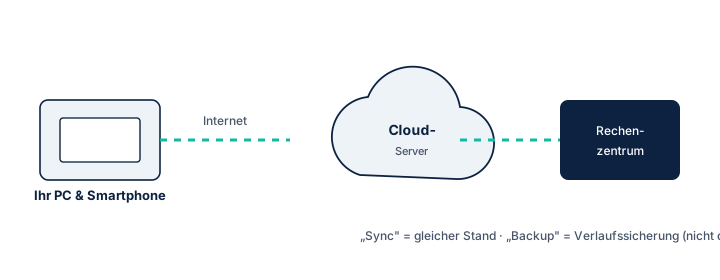
iCloud gibt 5 GB kostenlos, und die sind auf einem iPhone schnell voll. Außerdem synchronisiert iCloud: Löschen Sie ein Foto auf dem iPhone, verschwindet es auch in iCloud. Eine echte Sicherung Ihrer iPhone-Fotos besteht deshalb aus einer Cloud mit automatischem Upload, etwa pCloud oder iCloud+, und einer Kopie auf Computer, NAS oder externer Festplatte.
Preise haben wir am 17. September 2026 auf den Seiten von Apple und pCloud geprüft.
iCloud: 5 GB sind schnell voll
Jeder Apple-Account bekommt 5 GB kostenlosen iCloud-Speicher. Fotos, Gerätebackups, Nachrichten und iCloud Drive teilen sich diesen Platz. Mit einer Kamera mit bis zu 48 Megapixeln und 4K-Video ist er schnell belegt.
Mehr Speicher kostet bei iCloud+ im Monat 0,99 € für 50 GB, 2,99 € für 200 GB und 9,99 € für 2 TB.
Apple ist ein US-Unternehmen und unterliegt dem US CLOUD Act. US-Behörden können damit unter bestimmten Umständen Zugriff auf Daten verlangen, auch wenn diese auf europäischen Servern liegen.
Google Fotos und Amazon Photos
Google Fotos bietet seit 2021 keinen unbegrenzten Speicher mehr, neue Fotos zählen gegen die 15 GB des Google-Kontos, die sich Fotos, Gmail und Drive teilen. Amazon Photos gibt Prime-Mitgliedern laut Amazon unbegrenzten Speicher für Fotos in voller Auflösung, für Videos aber nur 5 GB. Beide Anbieter sind US-Unternehmen und unterliegen ebenfalls dem CLOUD Act. Bequem sind sie, für Datenschutzbewusste aber nicht die erste Wahl.
pCloud
pCloud ist ein Schweizer Unternehmen. Beim Anlegen des Kontos wählen Sie, ob Ihre Dateien in Luxemburg oder in den USA liegen. Die iPhone-App lädt neue Fotos und Videos automatisch im Hintergrund hoch, nur über WLAN oder auf Wunsch auch über mobile Daten. Besonders private Bilder verschlüsseln Sie mit der kostenpflichtigen Erweiterung pCloud Crypto, sodass nur Sie den Schlüssel haben.
Statt monatlich können Sie einmalig zahlen: 2 TB Lifetime kosteten am 17. September 2026 499 €. iCloud+ mit 2 TB kostet 9,99 € im Monat, also 119,88 € im Jahr. Nach gut vier Jahren ist pCloud günstiger. Mehr im pCloud Test.
Lokale Kopien
Eine Cloud allein ist kein vollständiges Backup. Legen Sie zusätzlich eine lokale Kopie an:
- Unter Windows erkennt der Datei-Explorer das iPhone als Kamera, und Sie kopieren die Fotos in einen Ordner.
- Auf dem Mac importieren Sie Fotos mit der App Fotos oder mit Digitale Bilder (Image Capture).
- Ein iPhone-Backup über Finder oder iTunes sichert Apps, Einstellungen und Daten auf dem Computer. Nutzen Sie iCloud-Fotos, liegen die Fotos allerdings in iCloud und nicht in diesem Backup; importieren Sie sie dann zusätzlich.
- Kopieren Sie den Fotoordner regelmäßig auf eine externe Festplatte.
Die 3-2-1-Regel für iPhone-Fotos
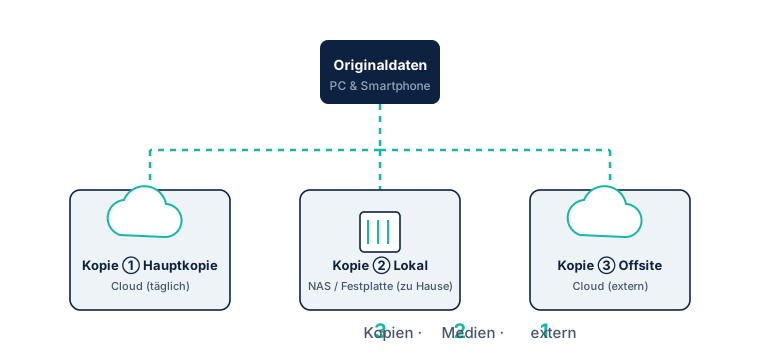
Die 3-2-1-Regel gilt auch für Fotos auf dem Smartphone. Sie haben drei Kopien: das Original auf dem iPhone, die Cloud-Sicherung und eine Kopie auf dem Computer. Die liegen auf zwei Arten von Speicher, Cloud und lokaler Festplatte. Und eine Kopie liegt außer Haus, im Rechenzentrum des Cloud-Anbieters.
Damit sind Sie gegen Verlust und Diebstahl des iPhones, versehentliches Löschen und Probleme beim Cloud-Anbieter geschützt.
Automatisch laufen lassen
Ein Backup, das Sie selbst starten müssen, vergessen Sie irgendwann. Richten Sie es einmal richtig ein:
- Schalten Sie in der pCloud-App den automatischen Kamera-Upload ein.
- Erlauben Sie unter Einstellungen → pCloud die Hintergrundaktualisierung, damit die App auch hochlädt, wenn sie nicht geöffnet ist.
- Schauen Sie einmal im Monat nach, ob die neuesten Fotos wirklich in der Cloud sind.
Welche Cloud zu Ihrer Fotosammlung passt, zeigt unser Diagnose-Tool. Einen Vergleich finden Sie in Bester Cloud-Speicher für Fotos.
Quellen
Geprüft am 17. September 2026:
- Apple, iCloud+
- Apple, Manage your iCloud storage on your Apple device
- pCloud, pCloud Preise
- pCloud, Data Region Commitments
- Google, How your Google storage works
- Amazon, What is Amazon Photos?